
작년에는 chatgpt 웹 또는 클로드 클라이언트, 클로드 코드를 애용했었는데 연말에 gemini 연간 구독을 하면서 gemini 웹이랑 gemini code assist만 주로 써왔어요. 그런데 최근에 antigravity2.0이 출시하면서 gemini code가 antigravity code로 개편되고 antigravity client 자체에도 스킬 등 하네스 요소가 많이 생기면서 많이 달라졌더라구요. claude fable5나 gpt5.6 sol 이 나와서 구글 ai 쪽이 많이 밀리는 분위기에 다 체감상 gemini 3.1pro나 gemini 3.5 flash가 클로드 무료로도 사용가능한 모델인 sonnet5보다도 구려져서 슬프긴합니다만, 빠르면 이번달, 늦어도 9월 이내로 google에서도 다음 모델을 낸다고 하니 기운내고 공부해봅니다.
ai를 하루 5시간은 쓰는 것 같은데 글이 너무없어서 antigravity2.0의 간단한 설치와 문서 작성 방법을 가져와봤어요.
[antigravity2.0 설치방법]
일단 google 공식 링크( https://antigravity.google/ )에서 Download for [운영체제] 버튼을 눌러봅시다. 저는 윈도우에서 진행했습니다.
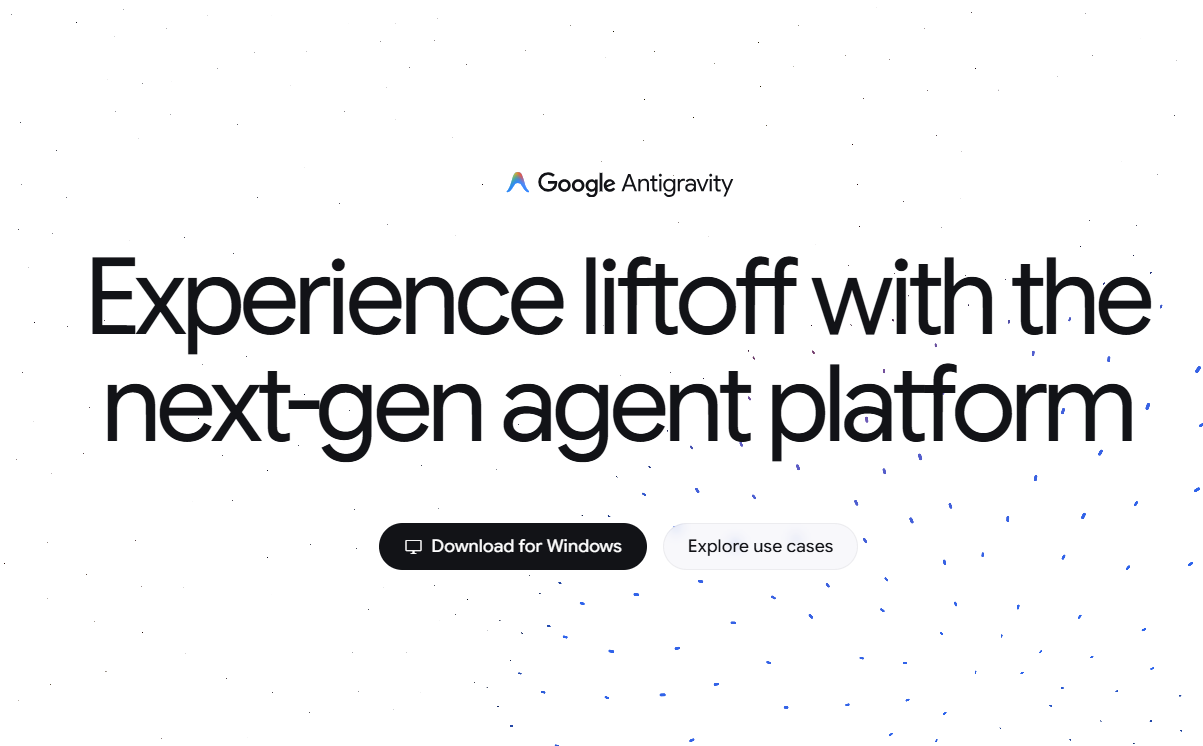
운영체제에 맞는 버튼을 클릭하여 다운로드 후 설치합니다. 설치 시 대부분은 기본값으로 설정하지만, google로 보고하는 것은 제외했어요.
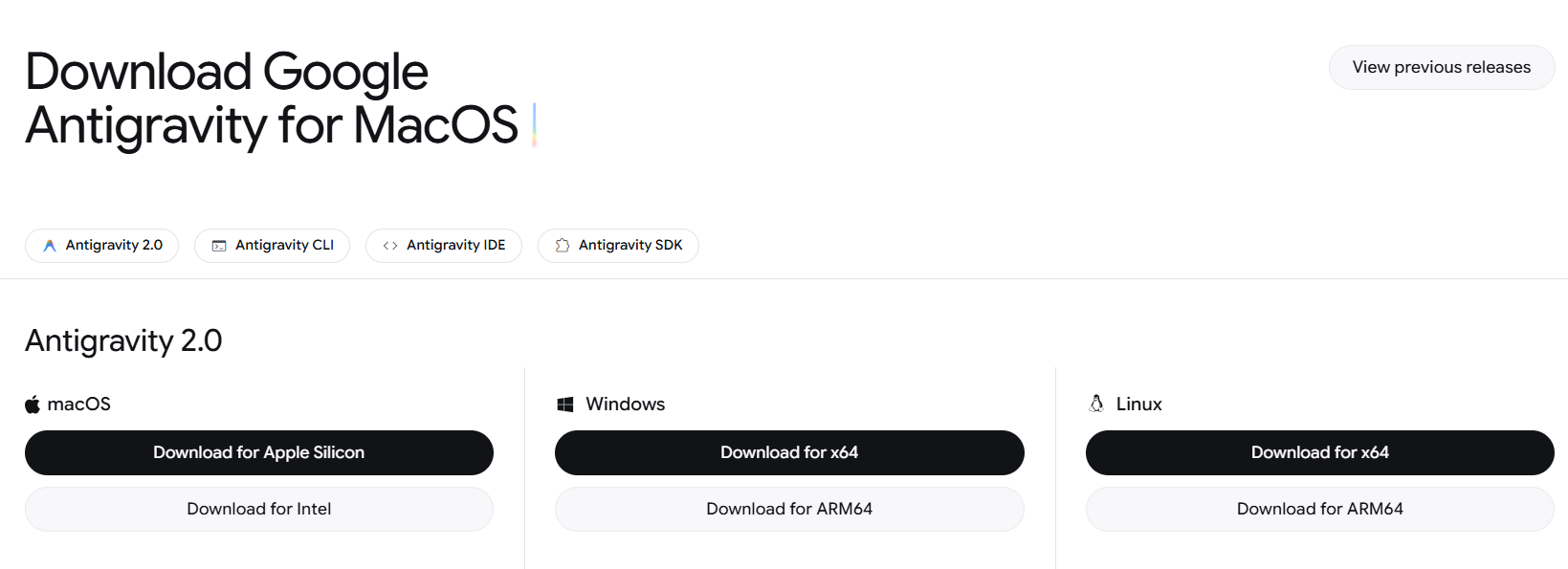
[antigravity cli 설치 방법]
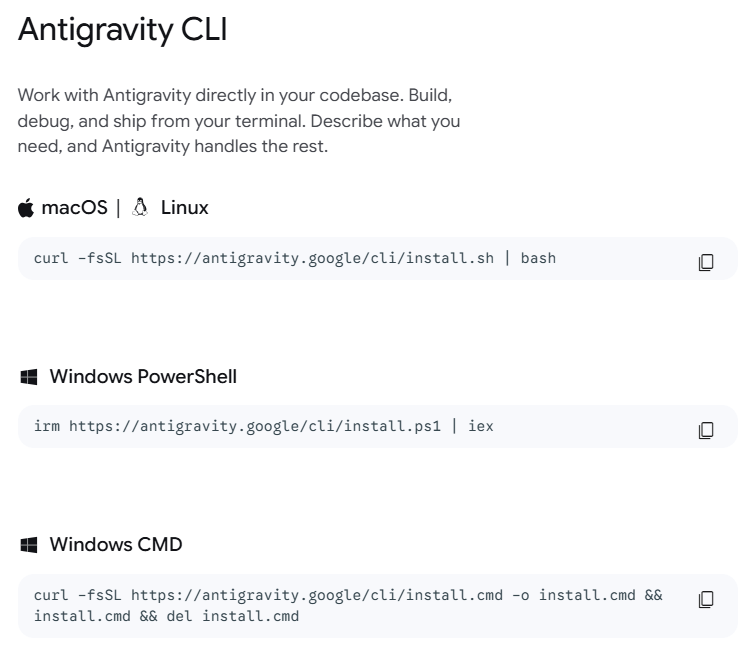
이 페이지 하단에 작성시점 기준 아래 이미지와 같이 운영 체제별 antigravity cli (예전 gemini code assist) 설치 명령어도 있으니 터미널을 열어 실행해줍니다. 참고로 antigravity cli 사용방법 자체는 이 글에서는 다루지 않습니다. 다음에 바이브코딩 관련 포스트를 하게 된다면 거기서 다루겠습니다.
[간단한 문서 작성 시키기1-프로젝트 생성]
1. antigravity 2.0을 열고 Projects 메뉴 우측에 [폴더+]모양 아이콘을 클릭합니다.

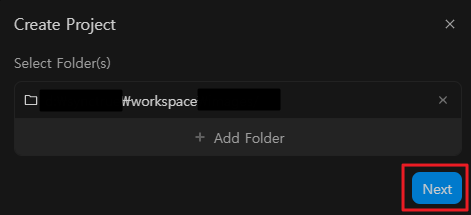
2. [+ Add Folder] 버튼을 클릭 후 작업에 사용할 디렉토리 공간을 지정합니다.

3. 지정하셨으면 [Next] 버튼 클릭
4. 다음창에서 저는 AI를 못 믿는 부분이 있어서 허락없이 건드리지 않도록 Default를 선택했는데요. AI가 뭘하든지 PC내 어떤파일을 건드리던 간에 시킨걸 알아서 결과가 나올때까지 진행하길 바라시면 Turbo mode를 선택하셔도 좋습니다. [Next] 클릭
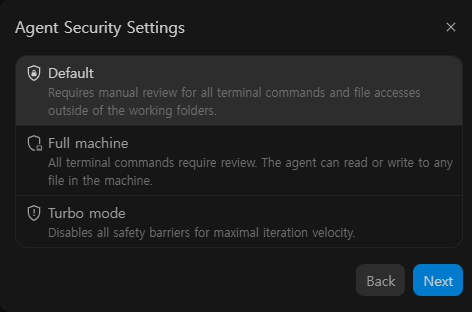
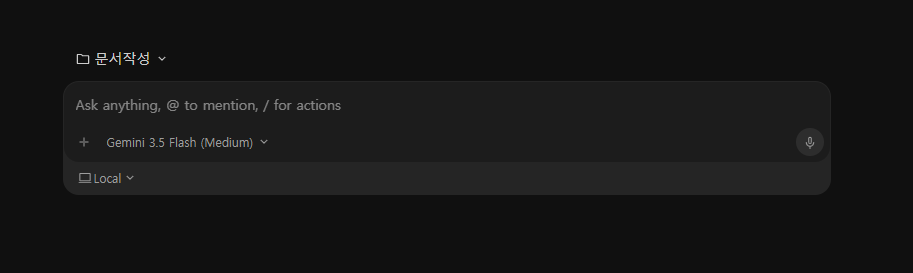
5. Project Name은 Antigravity 2.0 의 좌측 탭에서 표기될 이름입니다. 저는 [문서 작성]으로 지정했는데 편하신 이름으로 변경하시면 되겠습니다. [Create] 클릭
이제 문서작성을 위한 프로젝트가 생성되었습니다.
[간단한 문서 작성 시키기2-문서작성을 위한 절차]
사실 어떤 문서작성을 하냐에 따라 다르겠습니다만, 저는 설치형 프로그램의 사용자 매뉴얼을 word파일로 작성하는 예시를 진행해보겠습니다.
문서 작성을 못한다는 전제하에 디자인 요소부터 문의해보겠습니다. (프롬프트 -> 답변)
prompt: 사용자 가이드를 작성하기에 앞서서 작성할 word 문서의 템플릿 디자인을 신경쓰고 싶은데 내가 디자인 요소에 대한 기반지식이 없어 어떤 지식을 활용해서 너에게 말하는게 좋을까?
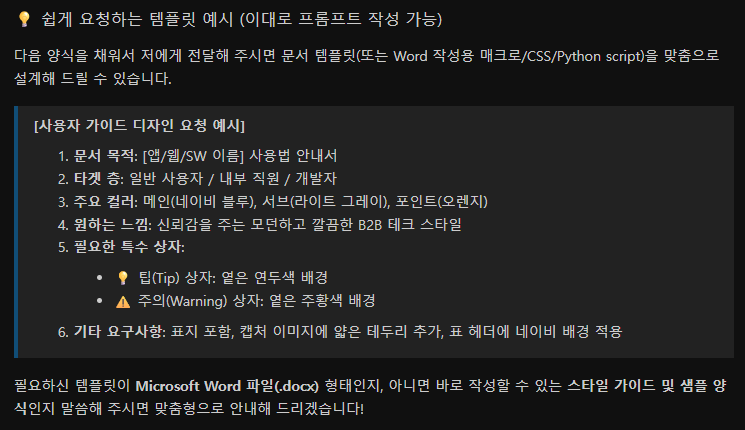
prompt: .docx 형식이고 고객사 직원 사용자용 솔루션에 대한 설명 문서이니 신뢰감 있는 느낌을 살려서 폰트와 컬러를 정해주고 표지, 목차도 포함해줘. 캡처 이미지에는 내가 테두리를 넣어놨으니 테두리 추가작업은 필요없어
Edited generate_docx_template.py
Ran command: `python generate_docx_template.py`
Edited generate_docx_template.py
Ran command: `python generate_docx_template.py`
요청하신 **고객사 임직원 대상 B2B 솔루션 매뉴얼** 용도에 맞춰, 신뢰감 있고 정돈된 디자인 스타일이 적용된 **.docx 템플릿 파일** 생성을 완료하였습니다.
생성된 파일은 작업 디렉토리에 저장되었습니다:
📄 [Solution_User_Guide_Template.docx]
여기서 생성된 초기 디자인이 디자인 지식이 없는 제가 봐도 너무 구려서 두 번의 문답 더 거친 후 제가 보기엔 괜찮은 가이드 템플릿을 얻었습니다.
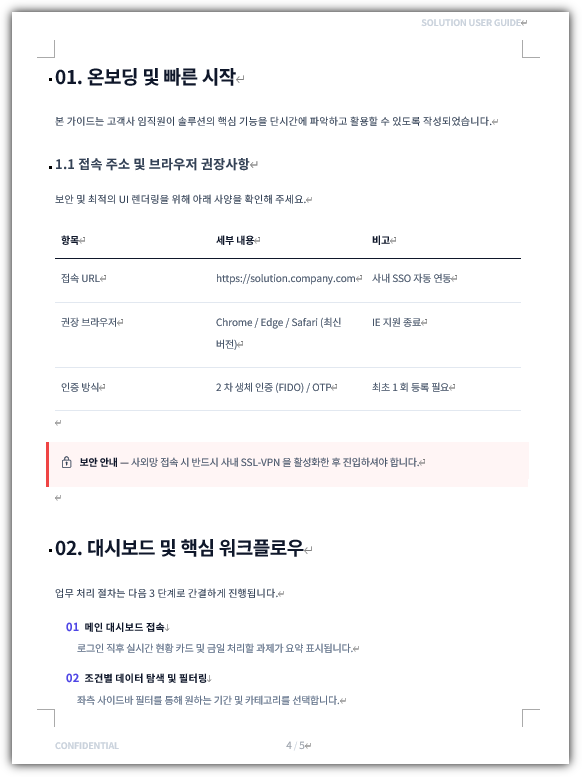
이제 템플릿을 얻었으니 내용작성에 돌입하겠습니다.
작업공간에 제가 문서작성을 위해 캡처한 이미지를 폴더 구조로 정리해뒀었습니다. agent.md 파일을 생성하여 모든 변경 요청 전에 저에게 설명을 해주도록 하고, 정리된 이미지와 폴더의 이름을 토대로 사용자 가이드를 템플릿에 맞게 작성하도록 정리했습니다.
문서 작성 자체에 사용할 프롬프트에 포함한 항목을 정리하자면 아래 목록 정도였습니다.
- 순서는 핵심기능 설명, 설치파일 안내, 설치방법, 시나리오별 사용방법, 문제 발생시 안내
- images 폴더 내 폴더 제목과 이미지 제목과 이미지 내용을 참고하여 경우의수에 따라 시나리오별 사용자 가이드를 포함할 것.
- .docx로 작성하고, 디자인 템플릿이 이미 존재하며 [Solution_User_Guide_Template.docx] 파일임.
- 설치형 프로그램의 이름, 버전, 사용프레임워크, 관련 시스템을 기입했고, 사용자에게 설명해줄수있는 부분이 있다면 추가할 것
이 것을 실행하면 antigravity가 py 스크립트 파일로 docx파일을 만들어줍니다. 이 과정에서 mac 이 아닌 경우에는 python 별도 설치가 필요할 수 있습니다만, 제 포스트를 보시던 분이라면 이미 설치가 되어있을 것이고 아니어도 알아서 간단한 명령어를 실행해도 되겠냐며 설치해줄겁니다.
[최종]
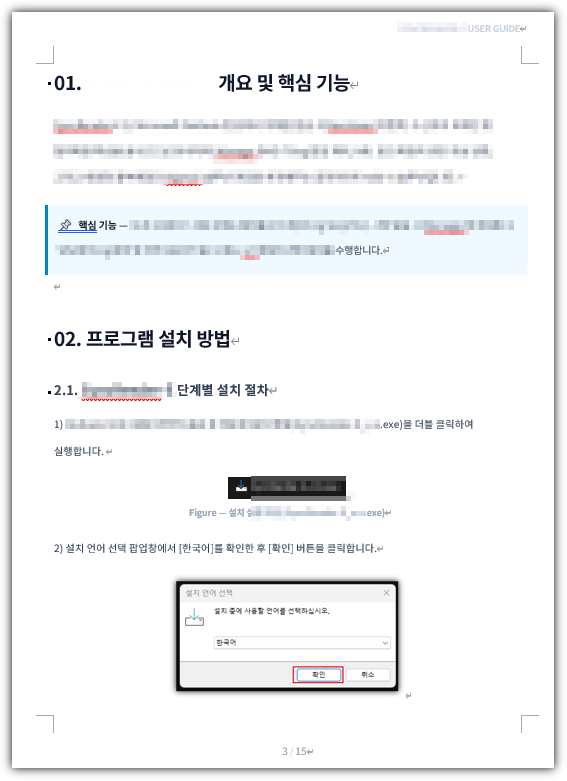
주요부분을 가려서 보기에 좋진 않지만 완성된 문서 일부입니다. 실제 배포 전에 손을 보긴할텐데 기존에 아무런 템플릿 없이 시작한 것을 생각하면 꽤 만족스러운 모습이예요.
'AI > LLM | Agent' 카테고리의 다른 글
| 검색 증강 생성 RAG (Retrieval-Augmented Generation) 기초 (0) | 2026.09.04 |
|---|---|
| 바이브코딩으로 간단한 mcp 서버 만들기 (0) | 2026.08.07 |
| [소식] OPEN AI, GPT-5.6 luna 모델 제한 없는 text chat 무료 사용자에게도 공개 - Codex는? (0) | 2026.08.07 |
| antigravity2.0 에서 github mcp 서버 연결하기 (0) | 2026.07.22 |
| 바이브코딩 - 클로드 코드 설치 및 사용방법과 사용량 측정방법 (1) | 2025.09.01 |